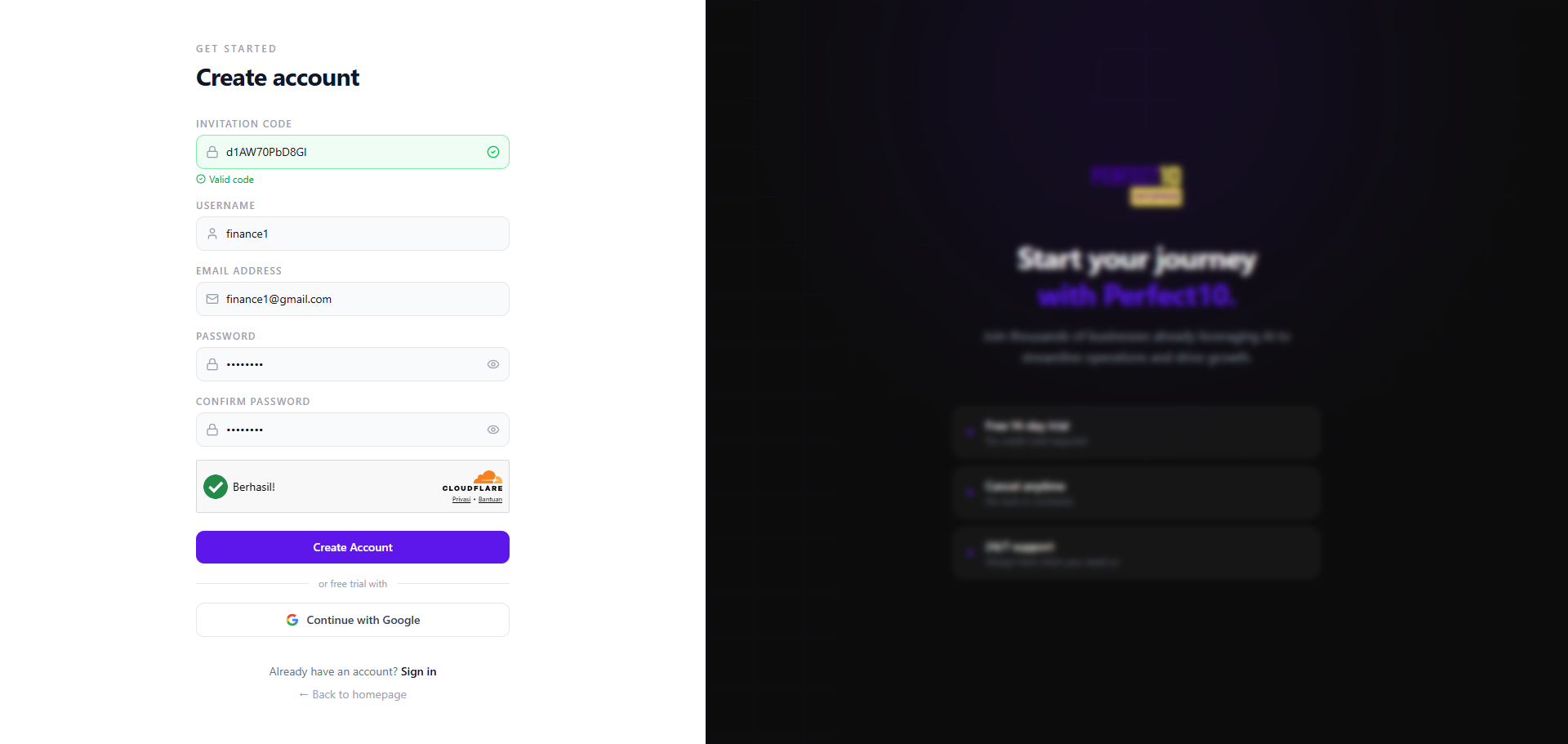
Mengundang Anggota
Kembangkan ruang kerja dengan aman. Buat kode undangan sesuai peran untuk mengajak anggota tim dengan hak akses yang tepat sejak hari pertama.
Pengguna baru bergabung ke Komdigi AI dengan mendaftar memakai kode undangan. Kode ini menetapkan peran dan divisi lebih dulu, sehingga pengguna langsung berada pada tingkat izin yang tepat sejak hari pertama, tanpa konfigurasi manual setelah mendaftar.
Yang akan Anda lakukan
1
2
3
4
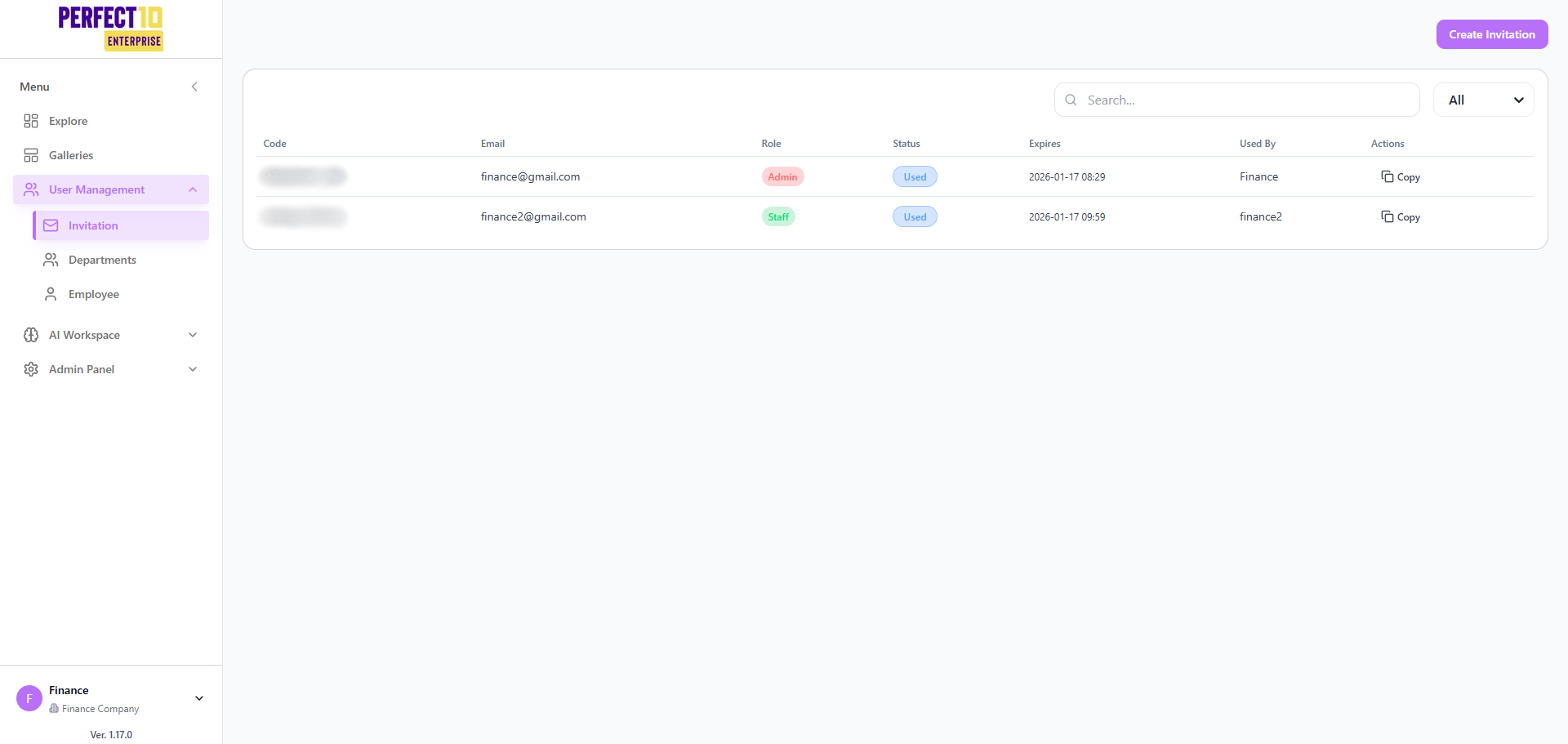
Buka Halaman Invitation Codes
- 1. Buka User Management → Invitation Codes. Halaman ini menampilkan semua kode yang Anda buat, statusnya, dan siapa yang sudah memakainya.
- 2. Klik Create Invitation di pojok kanan atas.
komdigi-ai/users/invitation-codes
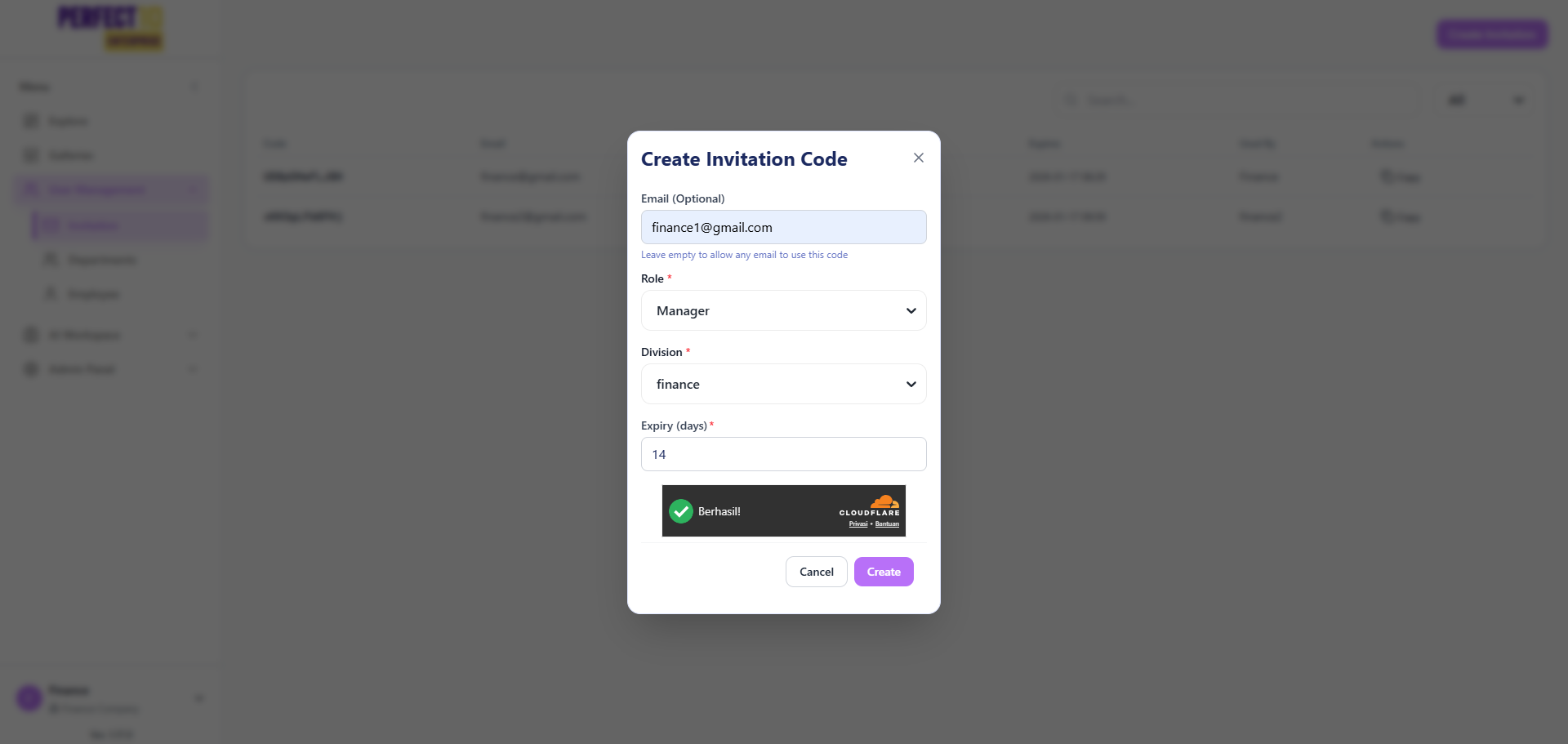
Isi Formulir Undangan
Lengkapi kolom berikut:
| Kolom | Keterangan |
|---|---|
| Kunci kode ke surel tertentu. Bila dikosongkan, siapa pun yang memiliki kode dapat memakainya. Bila diisi, undangan juga otomatis dikirim ke alamat tersebut. | |
| Role * | Admin dapat membuat kode Manager atau Staff. Manager hanya dapat membuat kode Staff. |
| Division * Khusus admin | Menetapkan pengguna baru ke sebuah divisi saat mendaftar. |
| Expiry (days) * | Berapa hari sampai kode kedaluwarsa. Minimal 1, maksimal 14. Bawaan: 7 hari. |
Selesaikan pemeriksaan keamanan, lalu klik Create.
komdigi-ai/users/invitation-codes
Jika Anda mengisi surel, undangan dikirim otomatis. Kosongkan bila Anda ingin membagikan kode sendiri lewat kanal lain.
Salin dan Bagikan Kode
Setelah dibuat, kode langsung muncul di tabel. Klik tombol Copy pada baris tersebut, lalu bagikan kepada orang yang diundang.
komdigi-ai/users/invitation-codes
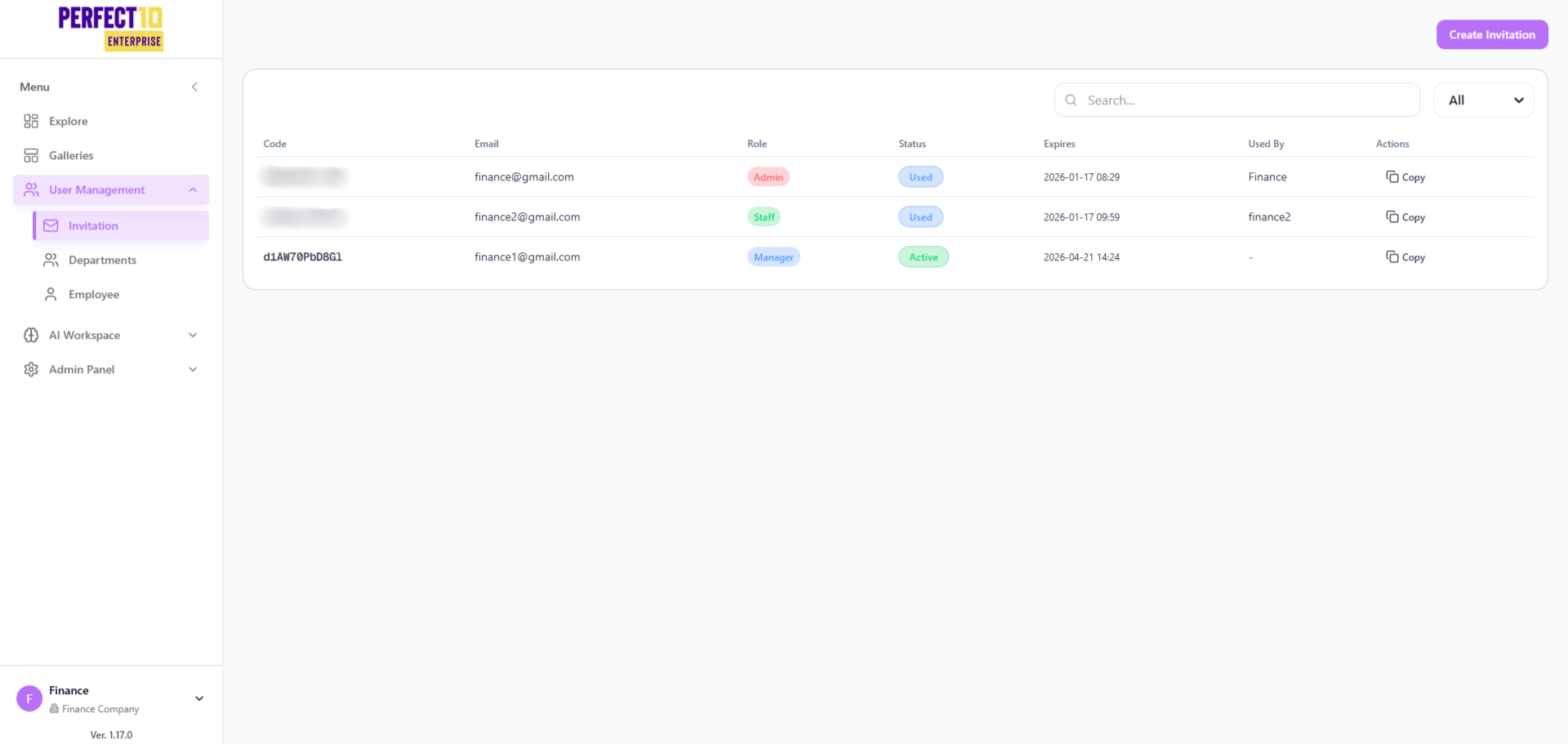
Status kode sekilas:
| Status | Arti |
|---|---|
| Active | Berlaku dan belum dipakai. |
| Used | Seseorang sudah mendaftar dengan kode ini. |
| Expired | Melewati tanggal kedaluwarsa dan tidak dapat dipakai lagi. |