
Report Scheduler
Jalankan pelaporan secara otomatis. Jadwalkan perintah berulang agar AI membuat dan mengirim ringkasan lewat surel tepat saat Anda butuhkan.
Report Scheduler mengotomatiskan laporan berulang buatan AI. Pada setiap waktu terjadwal, sistem mengirim perintah Anda ke agen terpilih, mengumpulkan jawabannya, dan mengirimkannya ke surel yang Anda tentukan, sepenuhnya otomatis.
Buka Report Scheduler
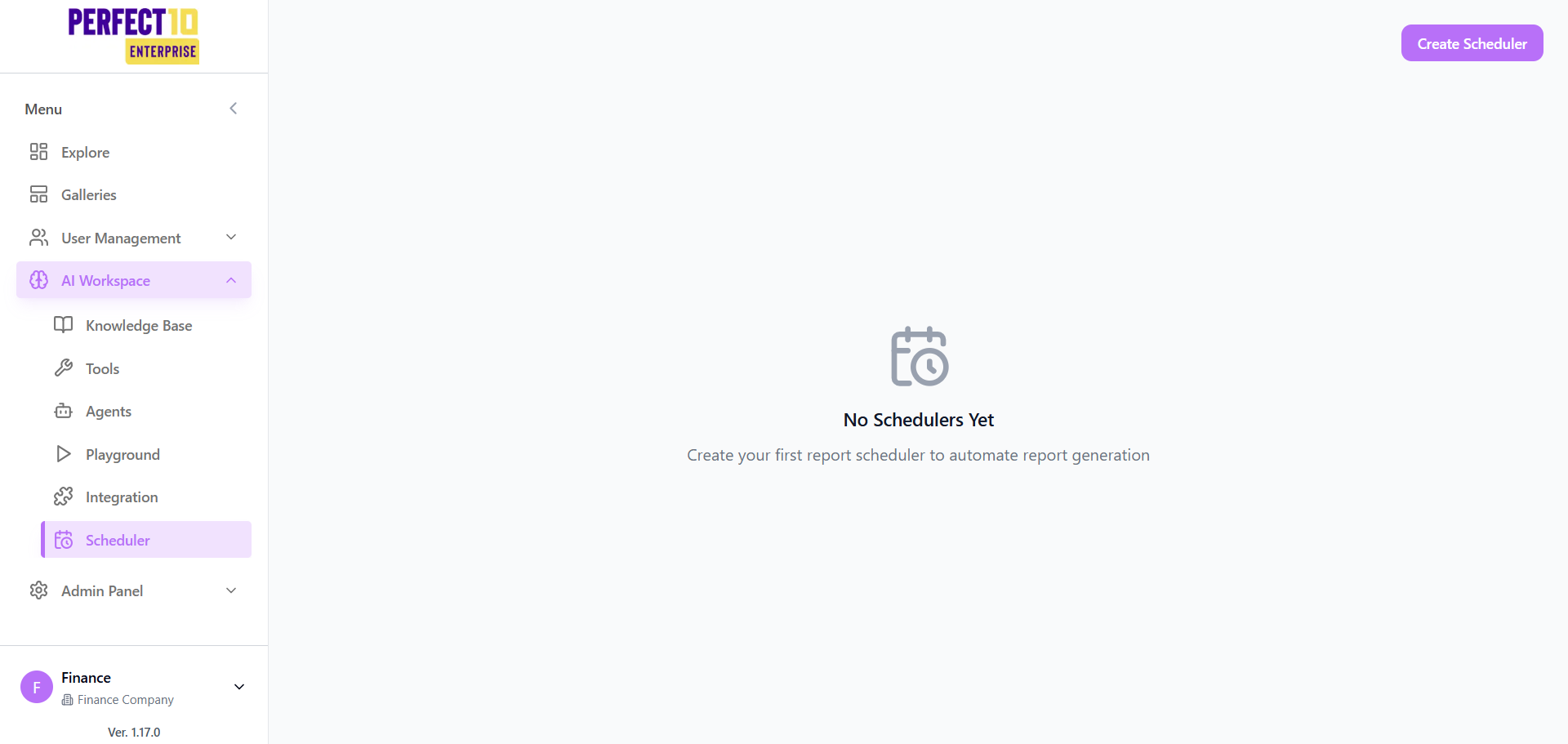
- 1. Buka Report Scheduler di bilah samping. Halaman ini menampilkan semua penjadwal beserta status, waktu eksekusi berikutnya, dan waktu eksekusi terakhir.
- 2. Klik Create Scheduler di pojok kanan atas.
Atur Penjadwal
Isi kolom berikut:
| Kolom | Keterangan |
|---|---|
| Schedule Name * | Nama yang mudah dikenali, misalnya "Ringkasan Mingguan". |
| Description | Konteks opsional tentang isi laporan. |
| Agent * | Agen yang membuat laporan. |
| Prompt Message * | Pesan persis yang dikirim ke agen pada setiap eksekusi. |
| Email * | Tujuan pengiriman laporan. Surel akun Anda sudah terisi. |
| Schedule * | Gunakan pembuat visual untuk menentukan frekuensi: tahunan, bulanan, mingguan, atau harian. |
| Start Date / End Date * | Rentang tanggal aktif (dihitung dalam GMT+7). |
Klik Create Schedule. Penjadwal langsung aktif.
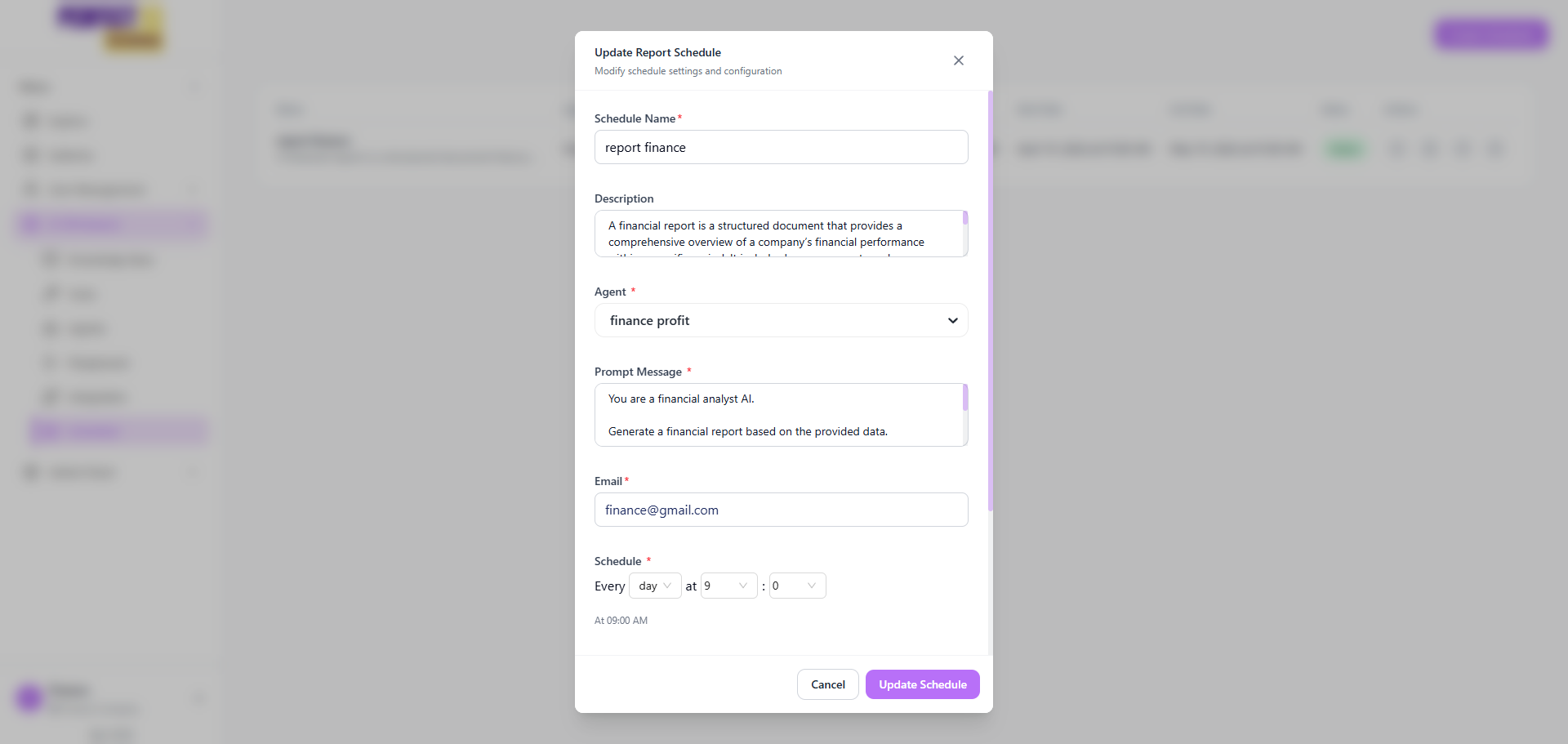
Tulis perintah seperti Anda bertanya kepada agen di obrolan. Jika agen memiliki alat basis data, minta ia membaca data terkini. Jika memiliki knowledge base, minta ia merangkum dokumen.
Jalankan Uji Coba
Klik ikon Play pada baris penjadwal untuk memicu uji coba langsung, tanpa menunggu waktu terjadwal berikutnya. Hasilnya dikirim ke surel yang diatur.
Selalu uji sebelum penjadwal berjalan otomatis. Uji coba adalah cara tercepat menemukan masalah pada perintah sebelum muncul di laporan yang sebenarnya.
Pantau Hasil
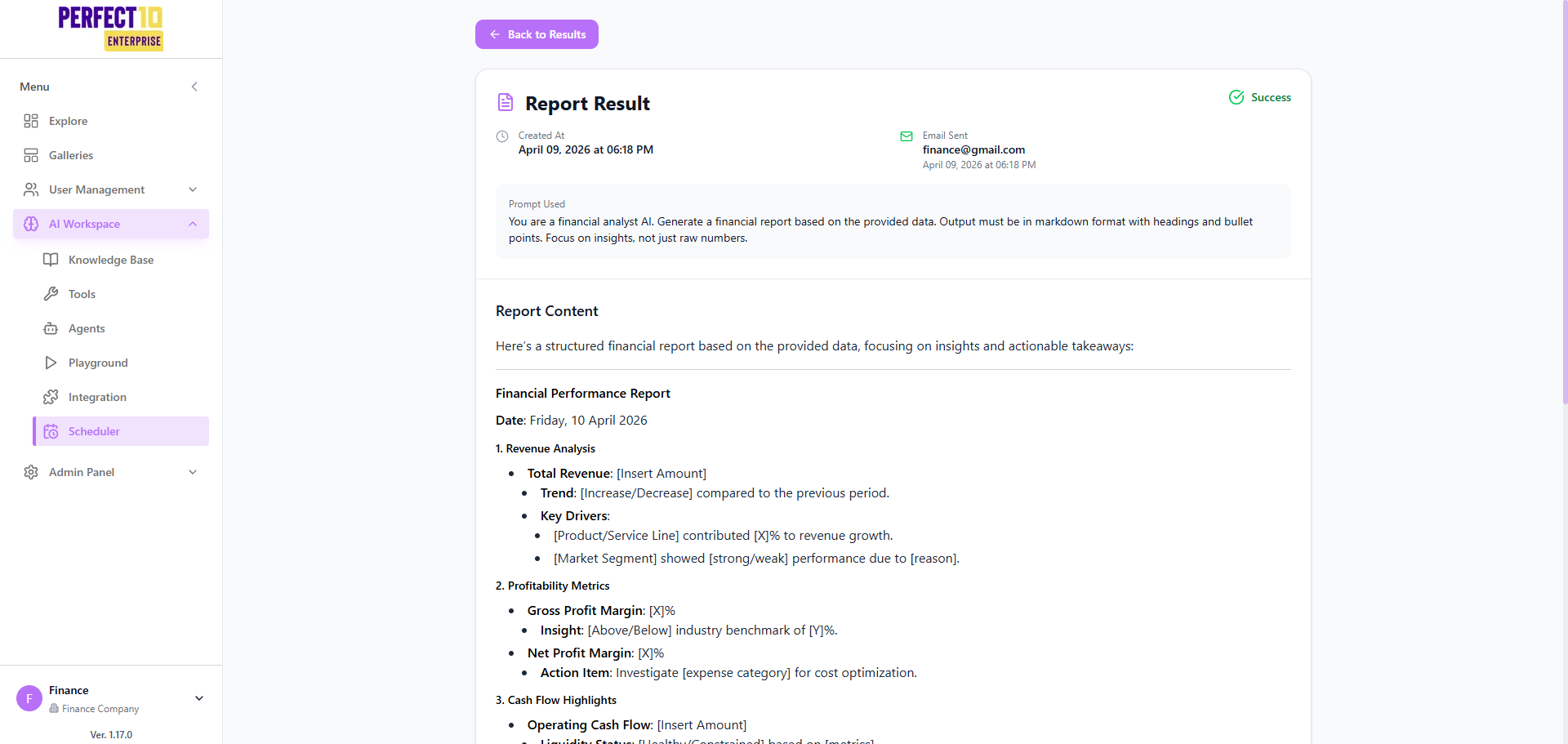
Klik ikon Results (dokumen) pada baris penjadwal mana pun untuk membuka riwayat eksekusinya. Setiap entri menampilkan waktu eksekusi, status, dan isi laporan lengkap yang dibuat agen.
Status
Berjalan sesuai jadwal.
Ada, tetapi tidak berjalan sampai diaktifkan kembali.
Sudah mencapai tanggal berakhir.
Eksekusi terakhir mengalami galat. Periksa tampilan hasil untuk rinciannya.
Mengubah dan Menghapus
Gunakan ikon Edit (pensil) untuk memperbarui kolom mana pun. Gunakan ikon Delete (tempat sampah) untuk menghapus penjadwal secara permanen.
Menghapus penjadwal tidak memengaruhi hasil sebelumnya.
Integrasi Webhook
Kolom Webhook (di bawah Advanced settings pada formulir buat/ubah) memungkinkan Anda meneruskan laporan yang sudah selesai secara otomatis ke sistem eksternal mana pun, seperti alur kerja n8n, bot Slack, dasbor internal, atau titik akhir HTTP apa pun.
Alur
Webhook dipicu setelah laporan dibuat, bukan sebelumnya. Urutan lengkapnya:
- Penjadwal terpicu pada waktu yang ditentukan.
- Agen menjalankan perintah dan membuat laporan.
- Laporan dikirim ke surel yang diatur.
- Penjadwal mengirim permintaan HTTP POST ke URL webhook Anda dengan isi laporan sebagai badan permintaan.
Muatan Permintaan
Penjadwal mengirim badan JSON dengan satu kunci:
| Kunci | Tipe | Keterangan |
|---|---|---|
| report_result | string | Teks laporan lengkap yang dibuat agen. |
Contoh:
| Kunci | Nilai |
|---|---|
report_result | "Ringkasan triwulan I: 1.250 permintaan layanan. Topik terbanyak: perizinan. Tingkat penyelesaian: 96%." |
Pengaturan
Buka Create Schedule atau Edit Schedule, gulir ke bawah, dan klik Advanced settings.
| Kolom | Catatan |
|---|---|
| Webhook URL | Harus berupa titik akhir POST yang dapat diakses publik. Autentikasi tidak didukung. |
| Method | Selalu HTTP POST. GET tidak didukung. |
Di n8n, tambahkan node pemicu Webhook, atur metodenya ke POST, dan pakai kolom report_result dari badan JSON di alur kerja Anda.
URL webhook harus dapat dijangkau dari internet tanpa header autentikasi atau pengalihan.
Status Pengiriman
Setiap eksekusi mencatat hasil webhook. Buka Results → View Detail untuk memeriksanya:
| Kolom | Keterangan |
|---|---|
| Status | Delivered atau Failed. |
| HTTP Status Code | Kode yang dikembalikan titik akhir Anda (misalnya 200, 500). |
| Error Message | Ditampilkan bila panggilan gagal. |
| Sent At | Waktu panggilan webhook. |
Kegagalan webhook tidak memengaruhi laporan itu sendiri. Laporan tetap dibuat dan dikirim lewat surel seperti biasa; webhook hanya langkah pascapemrosesan.