
Galeri Dasbor
Visualisasikan wawasan dari AI Anda. Sematkan grafik dan diagram hasil AI ke dasbor khusus yang dapat diseret dan diatur untuk pelaporan yang mudah.
Dashboard Galleries memungkinkan Anda mengumpulkan grafik dan diagram yang dibuat di obrolan lalu menyematkannya ke dasbor yang tersimpan dan dapat dibagikan. Visual apa pun yang dibuat agen dapat diekspor ke galeri dan dilihat di sana secara permanen.
Ekspor ke Gallery tersedia bagi Admin dan Manager. Pengguna Staff tidak dapat mengekspor ke galeri.
Yang akan Anda lakukan
1
2
3
4
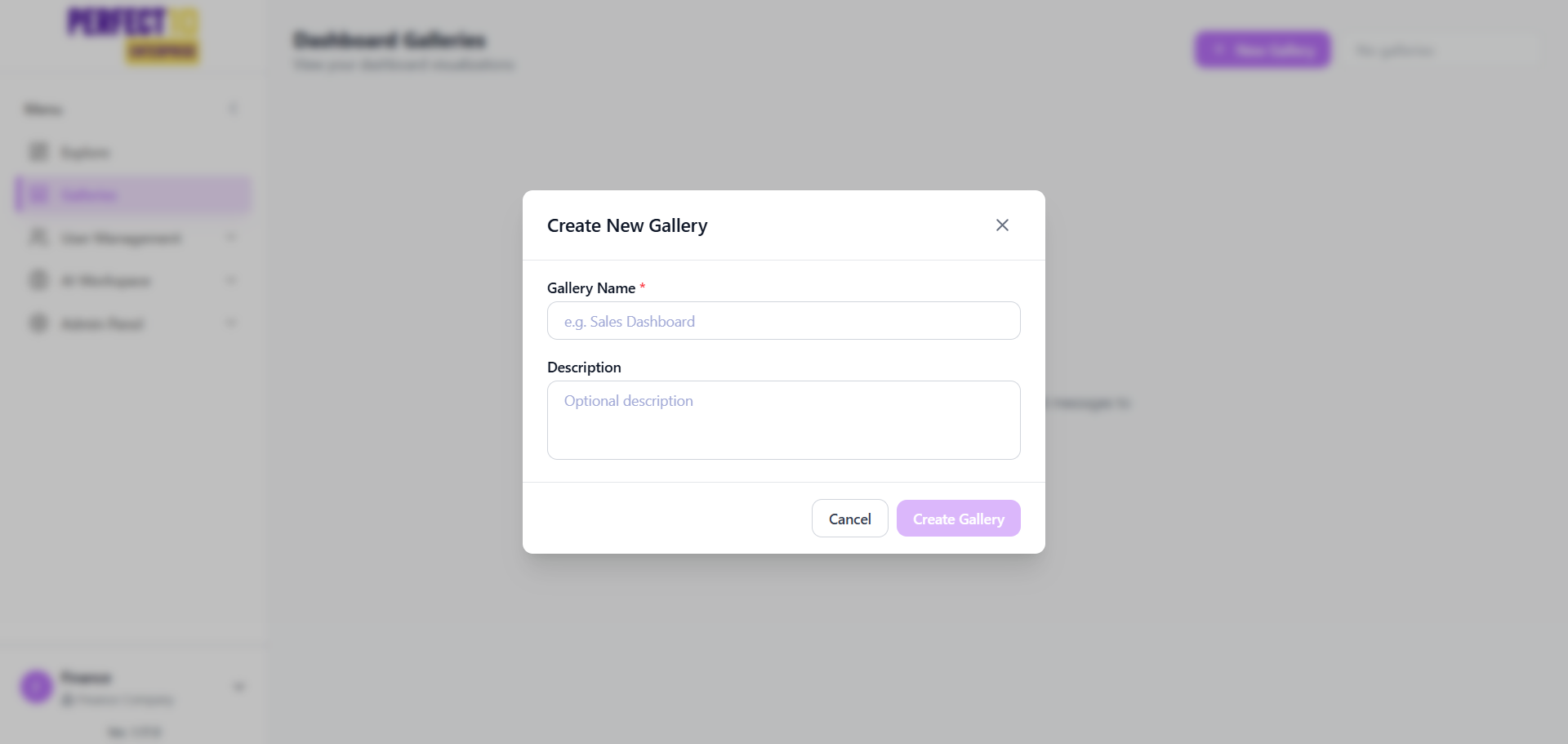
Buat Galeri
- 1. Buka Galleries di bilah samping dan klik New Gallery.
- 2. Isi Gallery Name (wajib), misalnya "Dasbor Layanan" atau "Ringkasan Keuangan Triwulan II".
- 3. Tambahkan Description (opsional), catatan singkat tentang isi galeri.
- 4. Klik Create. Anda perlu memiliki setidaknya satu galeri sebelum dapat mengekspor apa pun dari obrolan.
komdigi-ai/galleries
Ekspor Grafik dari Obrolan
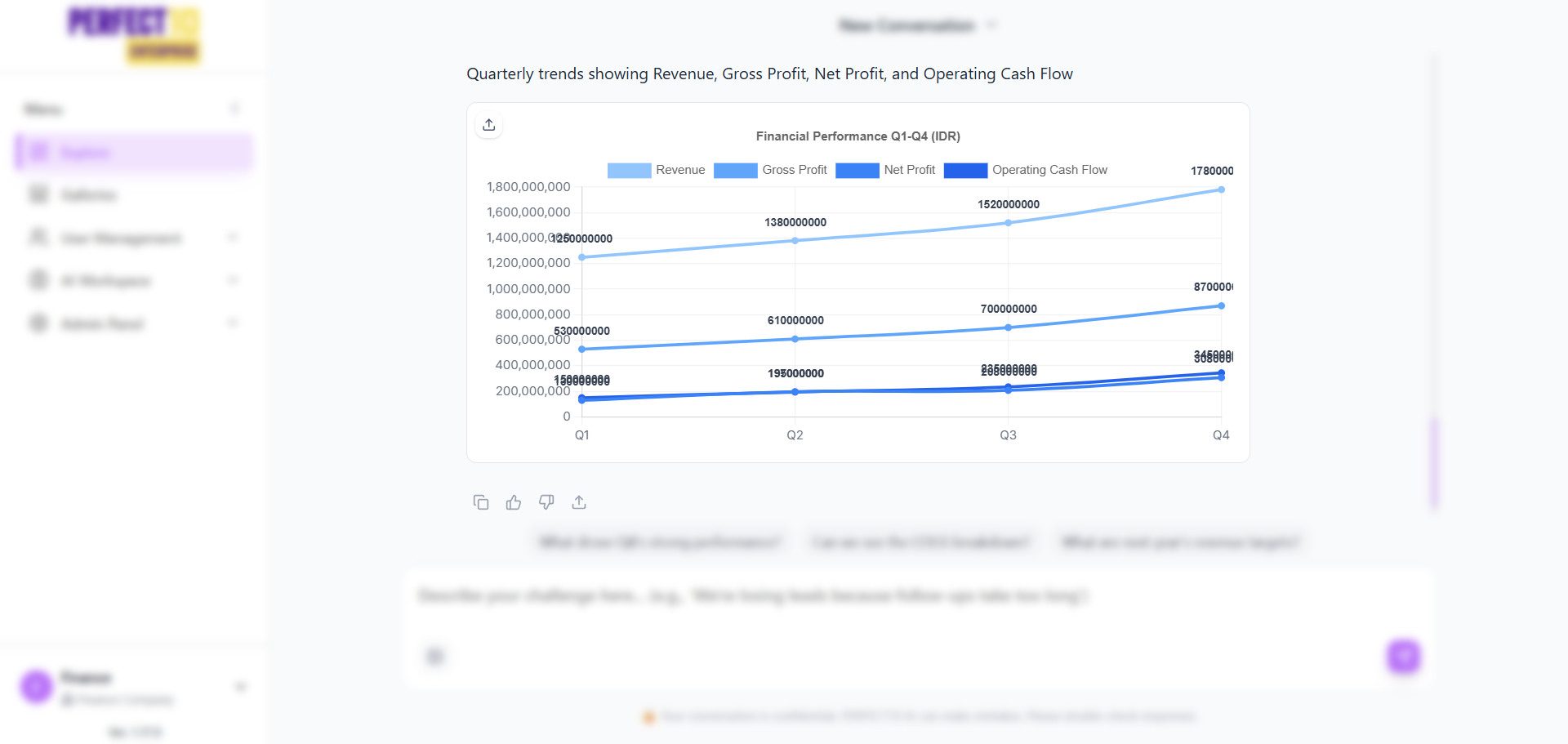
Ekspor satu diagram secara langsung
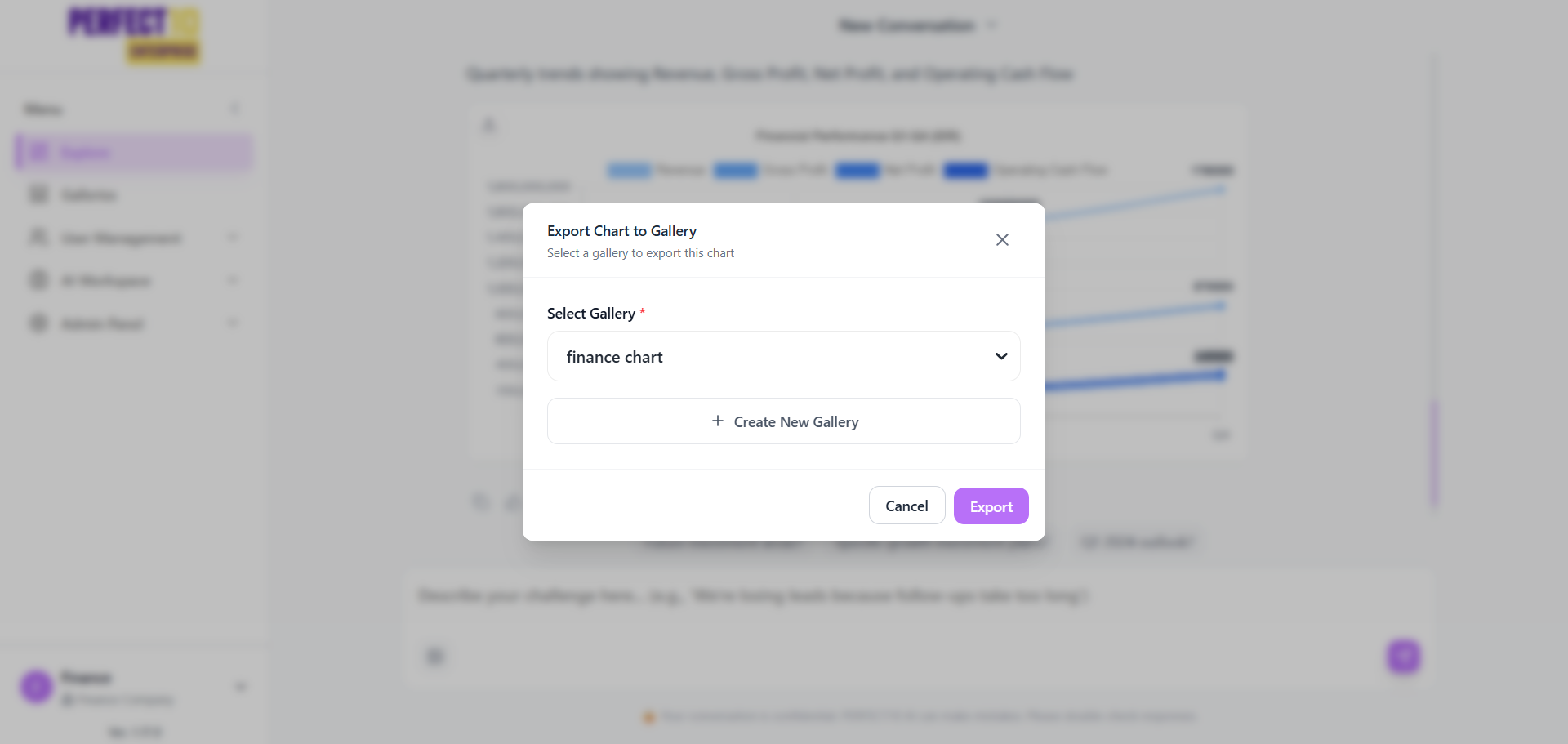
- 1. Saat agen membuat diagram, arahkan kursor ke atasnya. Ikon Export (unggah) muncul di pojok kiri atas.
- 2. Klik ikon tersebut, pilih galeri tujuan, lalu konfirmasi.
komdigi-ai/galleries
Ekspor dari aksi pesan
- 1. Di bawah setiap pesan agen, arahkan kursor untuk menampilkan baris aksi.
- 2. Klik ikon Export di sana untuk melihat semua visual dalam pesan tersebut.
- 3. Pilih yang Anda inginkan dan tentukan galeri tujuan.
komdigi-ai/galleries
Gunakan ekspor tingkat pesan bila satu jawaban memuat beberapa visual dan Anda ingin memilih yang disimpan.
Atur Item di Dasbor
- Setiap diagram juga memiliki bilah alat saat kursor diarahkan: Zoom in/out, Reset, Fullscreen, dan Download (PNG, JPG, atau SVG).
- 1. Seret item pada bagian kepalanya untuk memindahkannya ke mana pun di dasbor.
- 2. Ubah ukuran item dengan pegangan di pojok kanan bawah. Perubahan tata letak tersimpan otomatis.
- 3. Gunakan ikon pensil pada item untuk mengganti nama dan ikon perluas untuk melihatnya layar penuh.
- 4. Pada layar sempit (ponsel dan tablet kecil), dasbor tampil sebagai daftar bertumpuk yang hanya bisa dilihat. Gunakan layar yang lebih besar untuk mengatur tata letak.
komdigi-ai/galleries