
Agent
Hidupkan AI Anda. Rancang persona khusus, pasang sumber pengetahuan, dan terapkan agen yang sesuai untuk mengotomatiskan alur kerja tim.
Agent adalah asisten AI yang dapat dikonfigurasi sepenuhnya. Nama, kepribadian, sumber pengetahuan, alat, dan pengguna yang dapat mengaksesnya semuanya Anda atur sendiri.
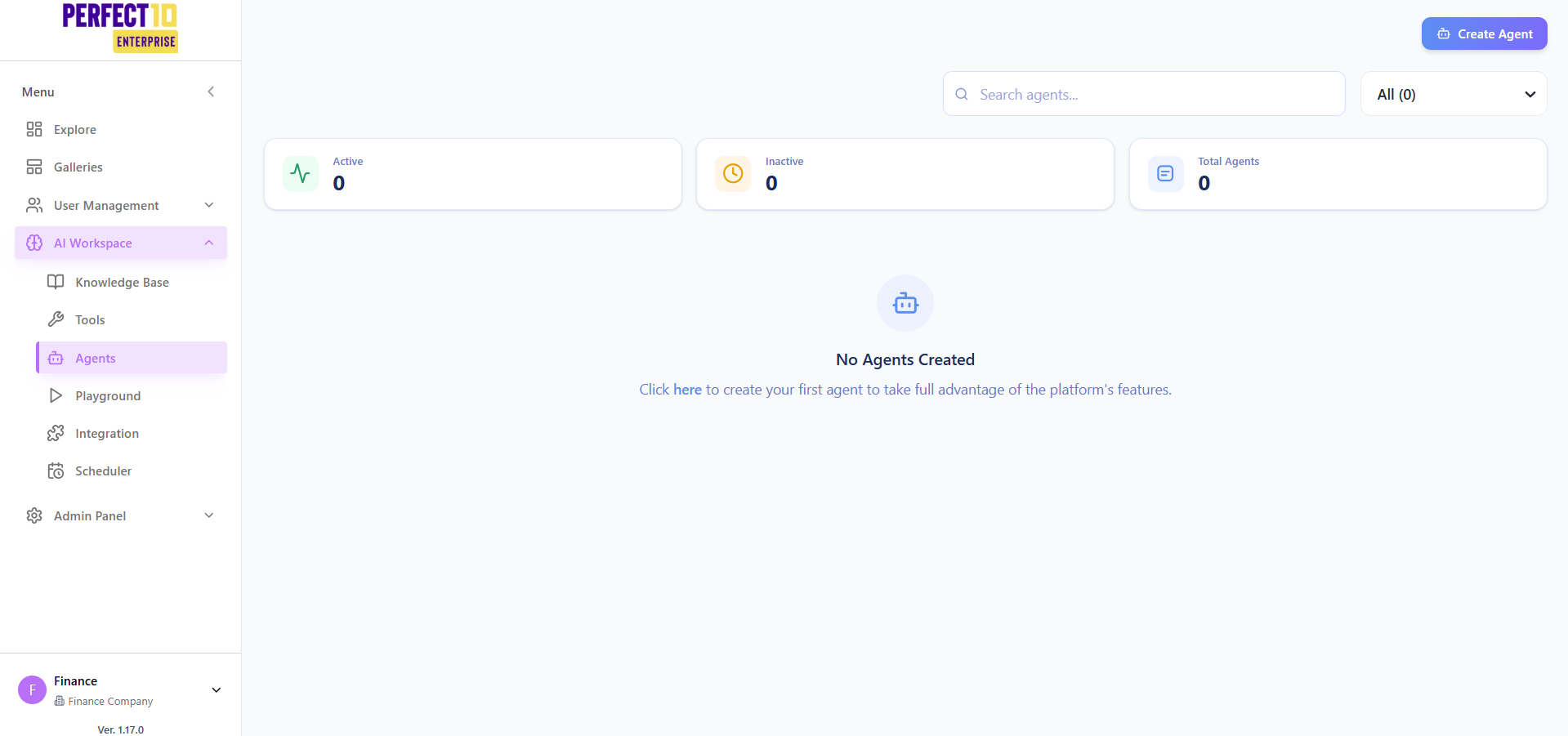
Buka Jendela Create Agent
- Buka AI Workspace → Agents dan klik Create Agent. Di bagian atas, pilih mode pembuatan:
- 1. Manual: isi setiap kolom sendiri. Terbaik bila Anda tahu persis yang diinginkan.
- 2. AI Creation: jelaskan kebutuhan Anda dengan bahasa sehari-hari, lalu sistem membuat usulan konfigurasi untuk Anda tinjau dan ubah.
Atur Tab Basic
Isi kolom berikut pada tab Basic:
| Kolom | Keterangan |
|---|---|
| Agent Name * | Nama yang dilihat pengguna saat memilih agen ini. |
| Description | Ringkasan singkat tentang fungsi agen. |
| Division * Khusus admin | Menetapkan agen ke sebuah divisi. |
| AI Model * | Pilih dari model yang dikelompokkan menurut penyedia. |
| Agent Persona | Instruksi dalam bahasa sehari-hari yang membentuk gaya bicara dan cakupan agen. |
| Relevance Checking | Bila diaktifkan, agen memeriksa apakah pertanyaan masih dalam cakupannya sebelum menjawab. |
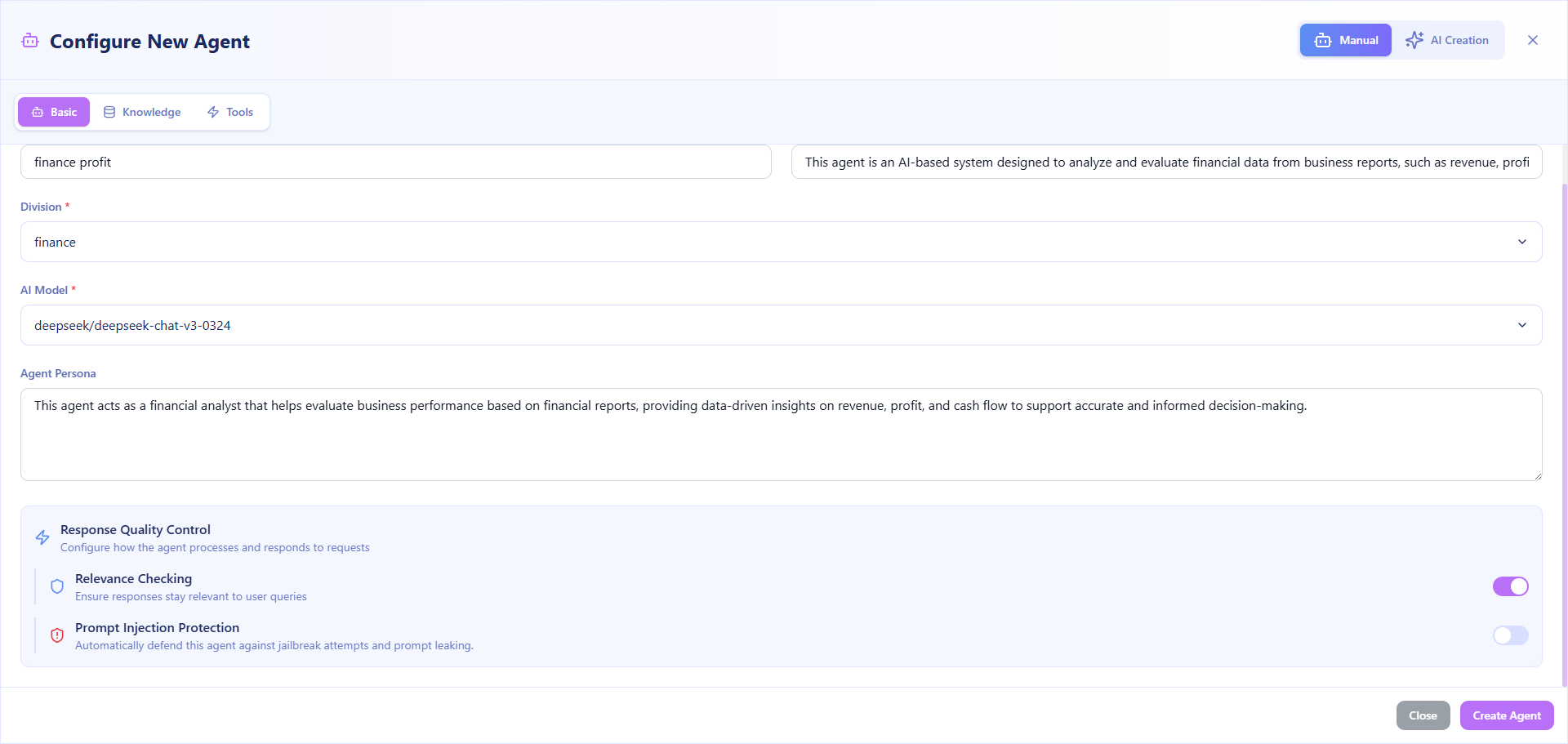
Persona yang ditulis dengan baik adalah faktor terbesar dalam kualitas jawaban. Tuliskan dengan jelas apa yang boleh dan tidak boleh dijawab agen.
Pasang Knowledge Base (Tab Knowledge)
- Aktifkan Enable Knowledge Base.
- Daftar knowledge base berstatus Active akan muncul. Centang yang ingin dicari oleh agen ini.
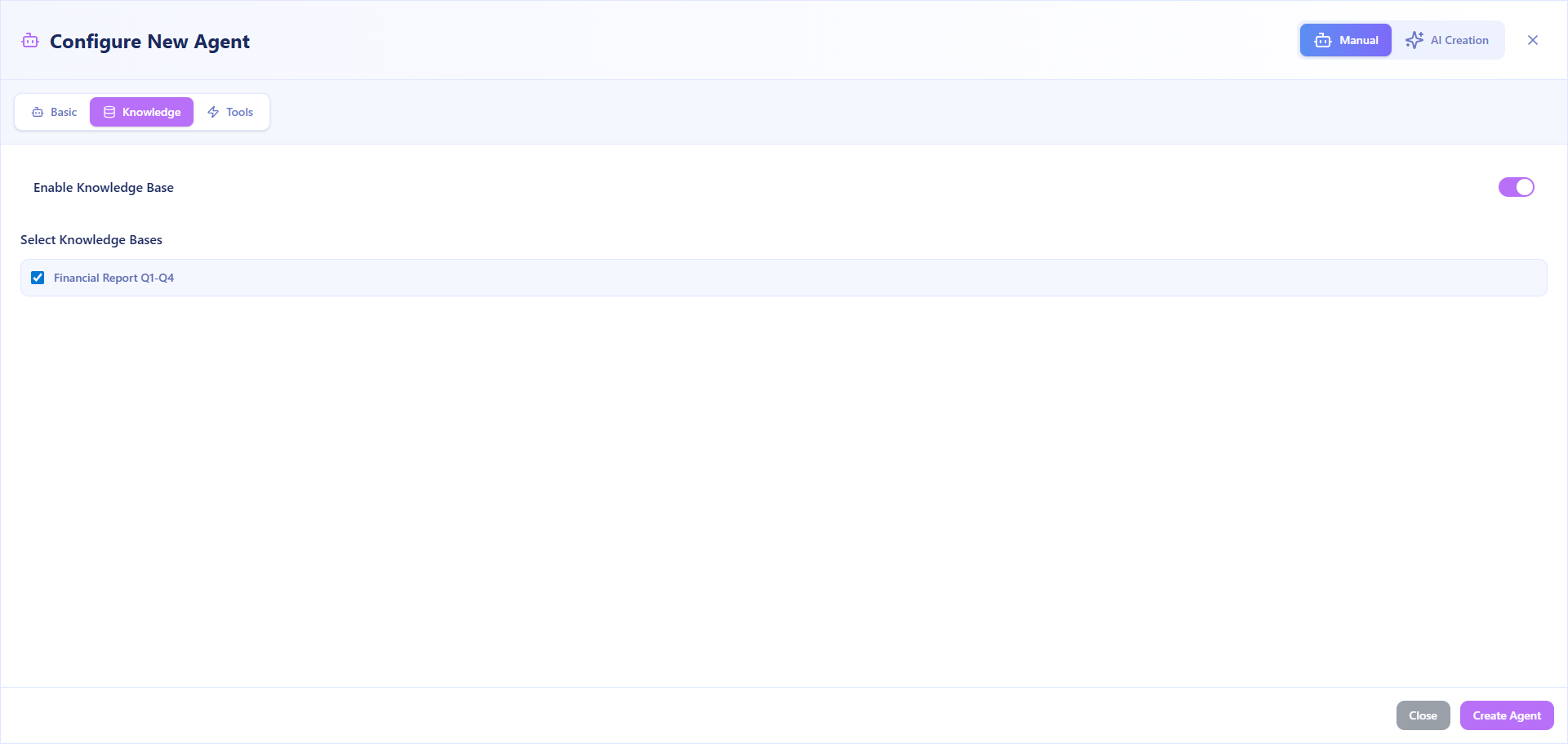
Hanya knowledge base berstatus Active yang muncul di sini. Jika ada yang masih diproses, tunggu sampai selesai lalu ubah agen untuk memasangnya.
Aktifkan Alat (Tab Tools)
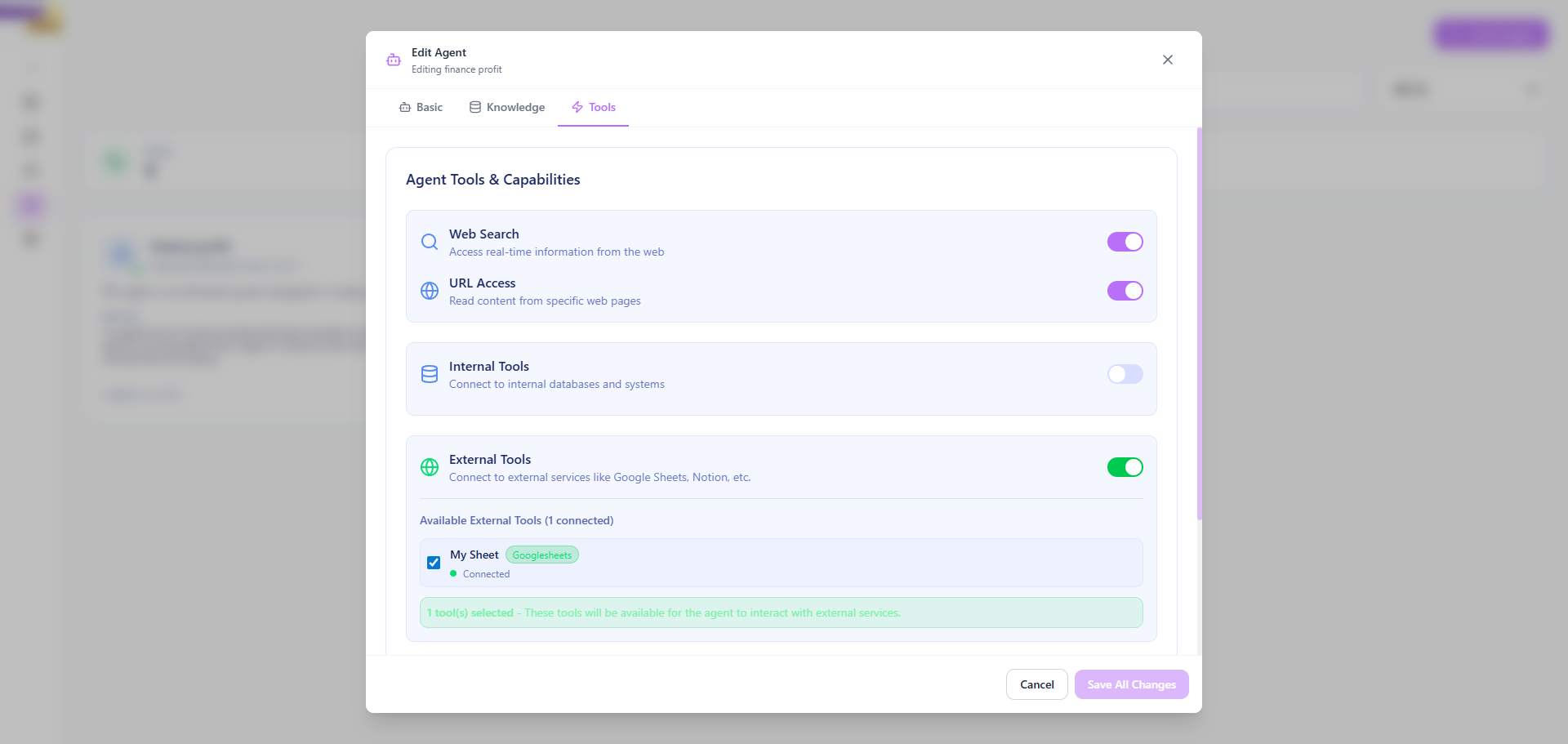
Alat yang dapat dipasang pada agen:
| Alat | Keterangan |
|---|---|
| Web Search | Memungkinkan agen mencari di internet secara langsung. Aktifkan untuk memakainya. |
| URL Access | Memungkinkan agen membaca isi URL tertentu yang Anda tempel di obrolan. Aktifkan untuk memakainya. |
| Internal Tools | Menghubungkan agen ke basis data internal Anda (PostgreSQL, MongoDB, MariaDB). Aktifkan, lalu centang alat terkonfigurasi yang ingin dipakai. |
| External Tools | Menghubungkan agen ke layanan pihak ketiga yang sudah Anda otorisasi, seperti Gmail, Google Sheets, Notion, GitHub, dan Zoom. Aktifkan, lalu centang layanan terhubung yang ingin dipakai. |
| WhatsApp Bot | Menautkan sesi WhatsApp yang terhubung ke agen ini. Pilih sesi dari menu pilihan. Pilih Remove Session untuk melepas tautan. |
Simpan dan Tetapkan ke Pengguna
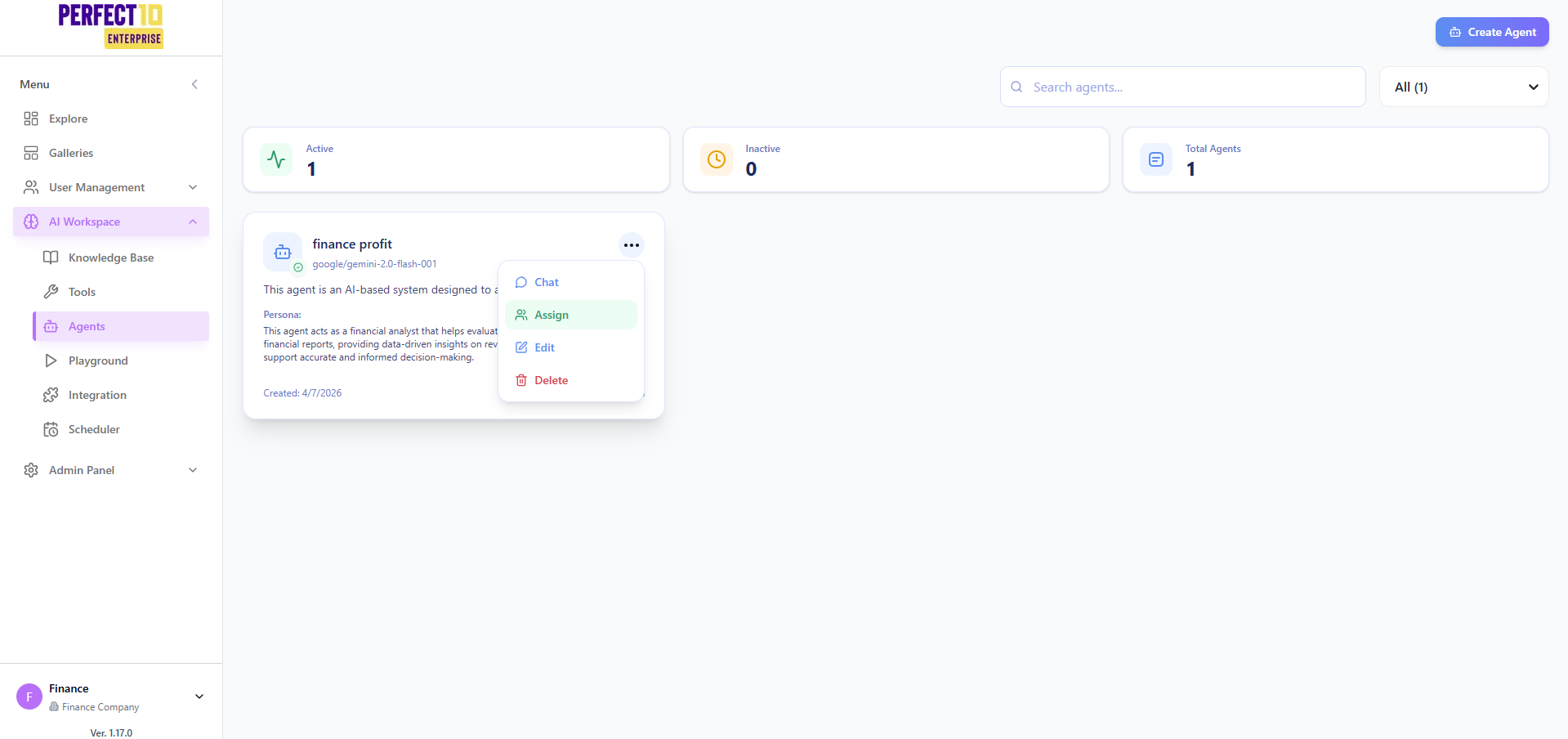
- 1. Klik Save. Kartu agen muncul di kisi dengan status Active.
- 2. Pada kartu agen, klik ikon Assign untuk membuka panel penetapan pengguna.
- 3. Klik Assign di samping pengguna untuk memberi akses, atau Unassign untuk mencabutnya.
- 4. Perubahan berlaku segera, tanpa tombol simpan.
Hanya Admin dan Manager yang dapat menetapkan agen. Pengguna Staff tidak melihat opsi ini.