
Knowledge Base
Ubah dokumen statis menjadi sumber pengetahuan bagi agen Anda. Unggah, kelola, dan sinkronkan data dengan aman agar jawaban akurat.
Knowledge Base adalah kumpulan dokumen dan halaman web yang dicari agen Anda secara langsung saat menjawab pertanyaan. Semakin relevan isi yang Anda tambahkan, semakin akurat agen Anda.
Buka Knowledge Base
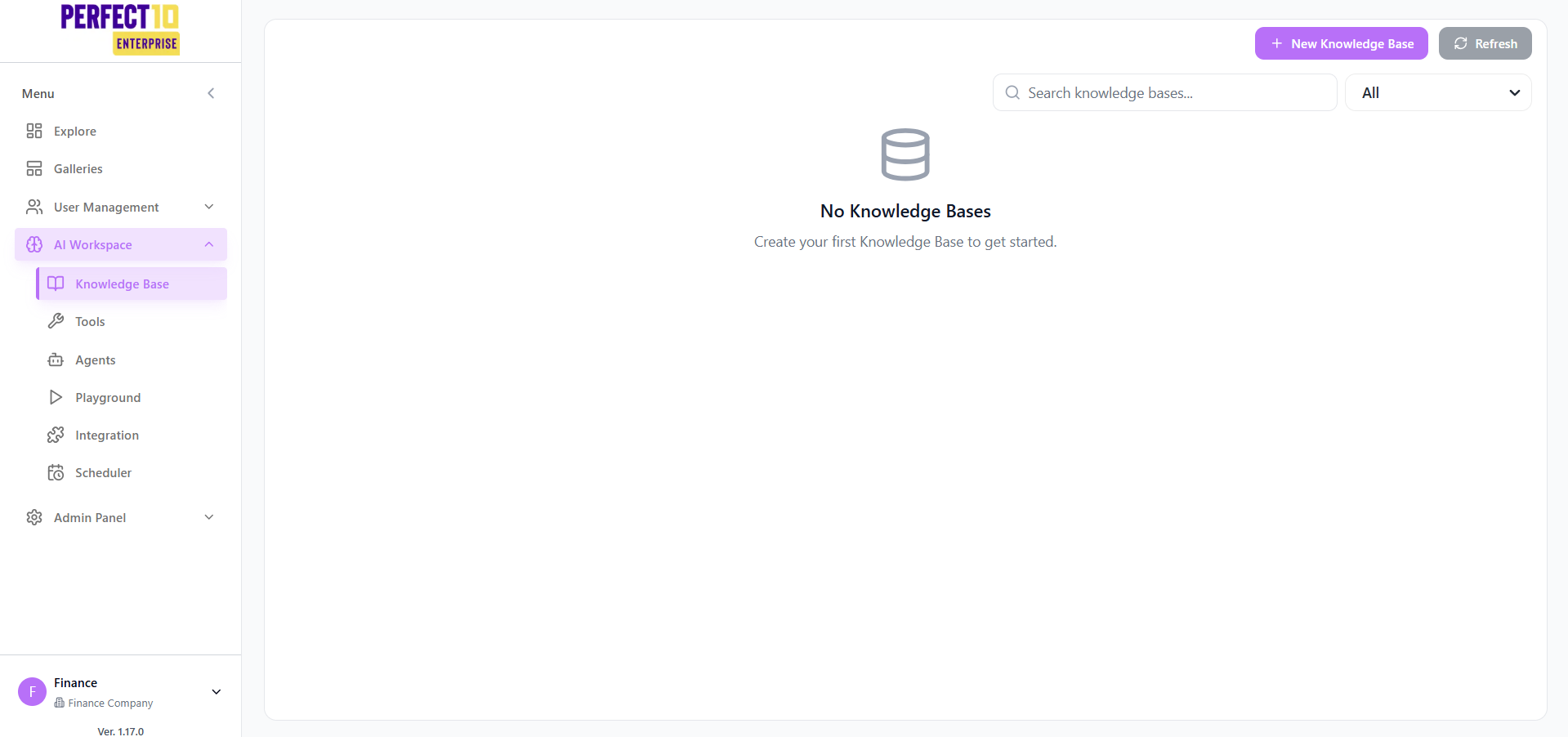
- 1. Buka AI Workspace → Knowledge Base di bilah samping. Halaman ini menampilkan semua knowledge base beserta status pemrosesannya.
- 2. Klik New Knowledge Base di pojok kanan atas untuk memulai.
Isi Informasi Dasar
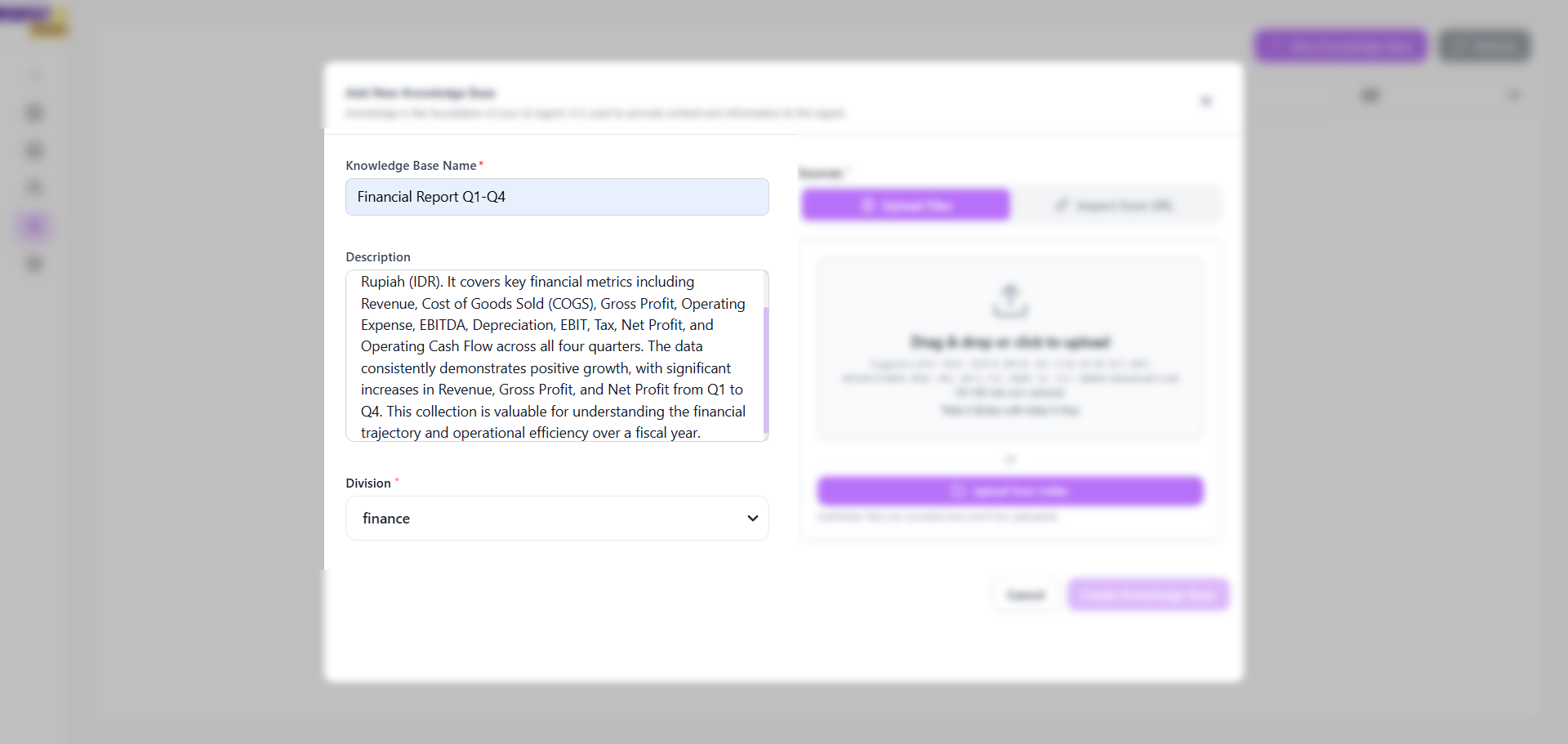
Lengkapi kolom berikut pada formulir pembuatan:
| Kolom | Keterangan |
|---|---|
| Name * | Pilih nama yang deskriptif agar mudah dikenali saat memasang ke agen, misalnya "Panduan Layanan" atau "Dokumen Regulasi v2". |
| Description | Opsional, tetapi berguna bila Anda memiliki banyak knowledge base. |
| Division * Khusus admin | Menetapkan knowledge base ke sebuah divisi. Hanya agen dan pengguna divisi tersebut yang dapat mengaksesnya. |
| Sources * | Berkas kerja atau halaman internet yang dipakai sebagai sumber pengetahuan agen untuk menjawab. |
Tambahkan Isi
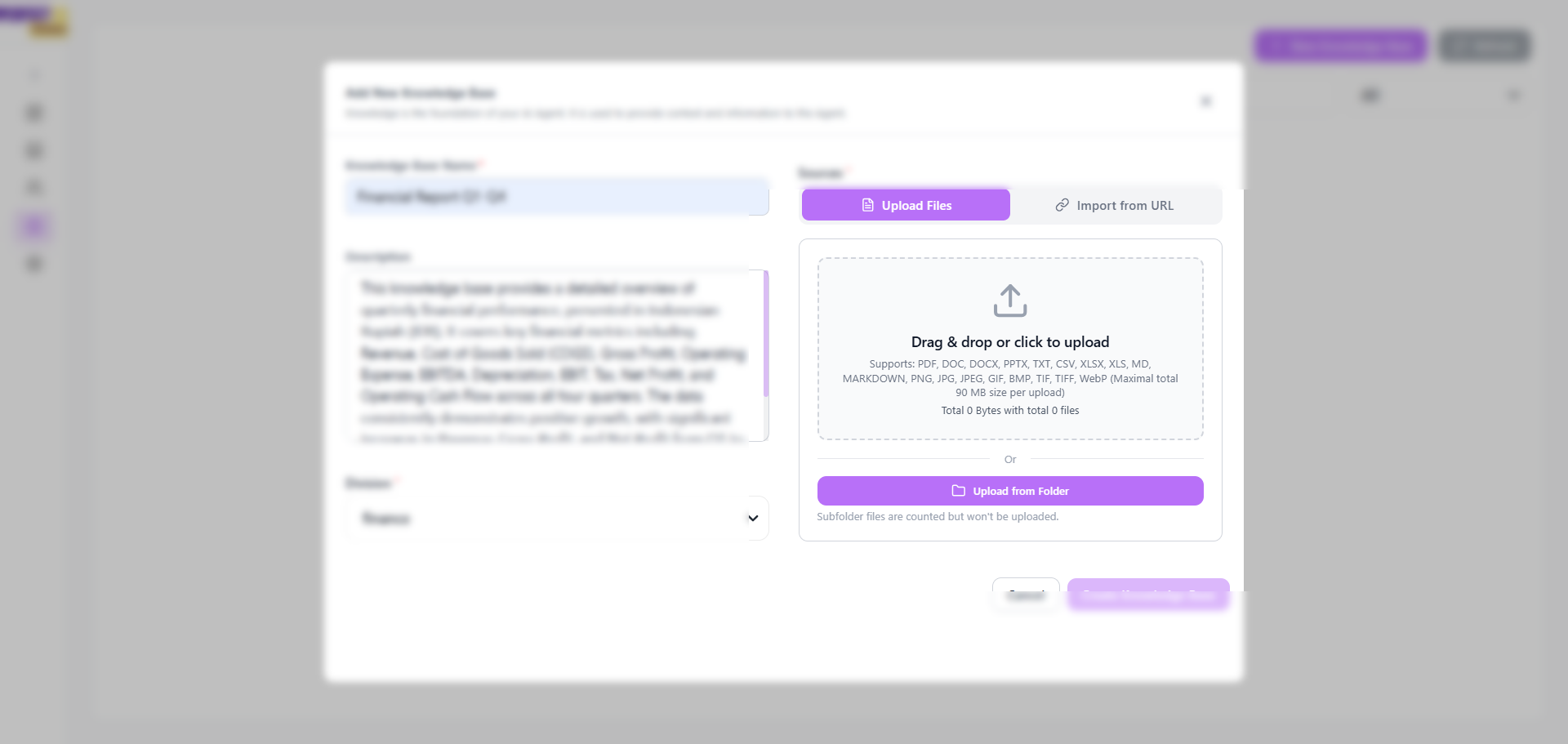
- 1. Pindah antara tab Upload Files dan Import from URL sesuai lokasi isi Anda.
2. Unggah Berkas
- 3. Seret dan lepas berkas ke area unggah atau klik untuk memilih. Didukung: PDF, DOC, DOCX, PPTX, TXT, CSV, XLSX, XLS, MD, MARKDOWN, PNG, JPG, JPEG, GIF, BMP, TIF, TIFF, WebP.
- 4. Untuk mengunggah satu folder, klik Upload from Folder. Hanya berkas tingkat teratas yang diindeks, subfolder dilewati.
5. Impor dari URL
- 6. Tempel satu URL per baris pada kolom input.
- 7. Aktifkan Deep Crawl untuk mengikuti tautan dari halaman awal, dengan batas hingga 50 halaman.
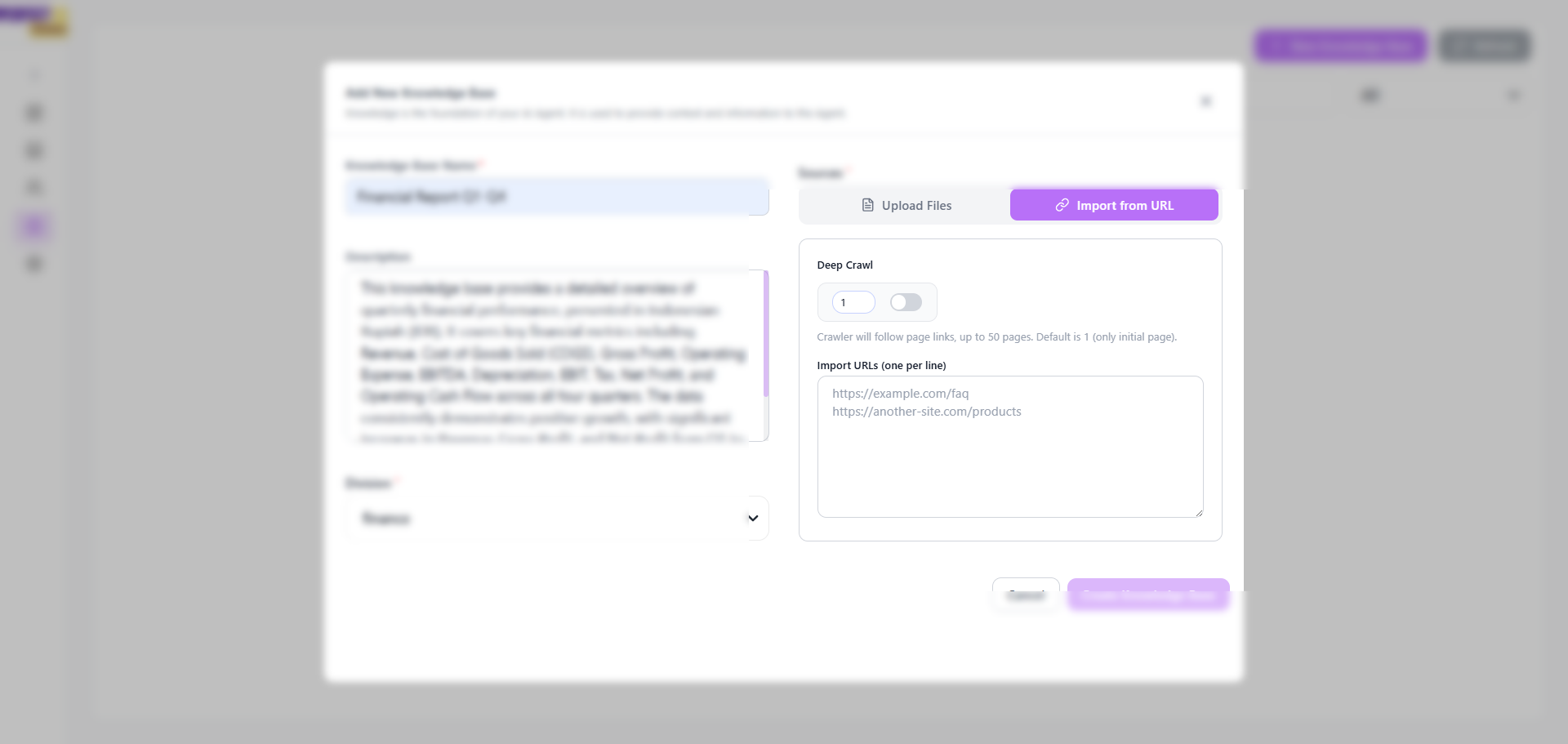
Deep Crawl cocok untuk situs dokumentasi dengan banyak halaman. Mulailah dengan batas 10–15 halaman dan naikkan setelah kualitas hasilnya terbukti baik.
- Setelah siap, klik Create Knowledge Base. Pemrosesan dimulai segera.
Tunggu Status Active
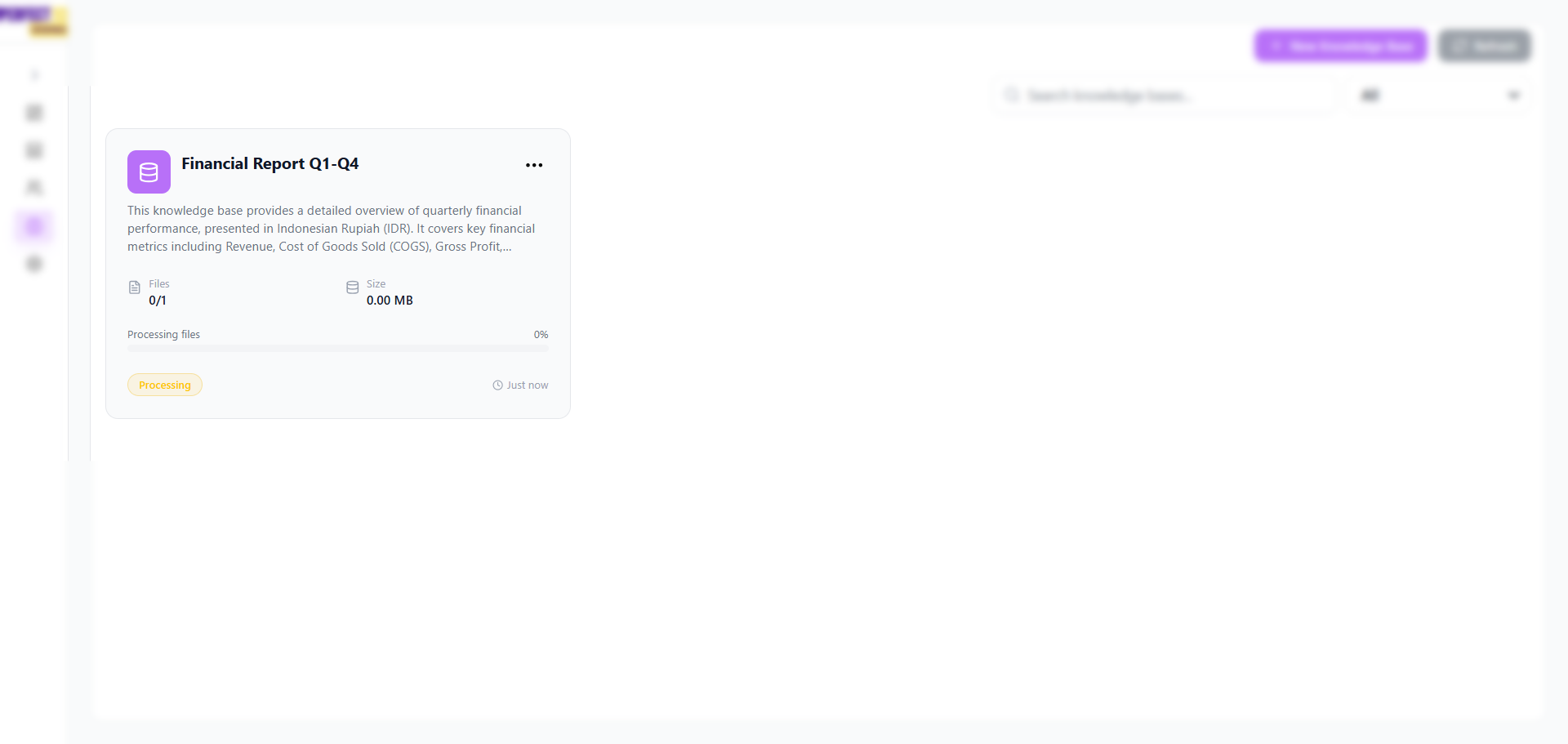
Setelah dibuat, setiap knowledge base menampilkan lencana status. Hanya yang berstatus Active yang dapat dipasang ke agen.
| Status | Arti |
|---|---|
| Pending | Sudah dibuat, pemrosesan belum dimulai. |
| Processing | Isi sedang diindeks. Biasanya beberapa detik sampai beberapa menit. |
| Active | Selesai diindeks dan siap dipasang ke agen. |
| Errors | Satu berkas atau lebih gagal. Periksa kartu untuk rinciannya. |
Jika tertahan di Processing lebih dari 5 menit, klik Refresh.
Mengubah Knowledge Base
Klik ikon Edit (pensil) pada kartu mana pun untuk memperbarui nama, deskripsi, atau sumber isi. Perubahan memicu pemrosesan ulang otomatis.
Menghapus Knowledge Base
Klik ikon Delete (tempat sampah) dan konfirmasi. Tindakan ini melepas knowledge base dari semua agen yang memakainya.
Penghapusan bersifat permanen. Agen yang bergantung pada knowledge base ini langsung kehilangan akses ke isinya.